
Claude가 ChatGPT보다 좋은 작업은?
우열이 아니라 작업별로 먼저 볼 도구
Claude 쪽에 따로 갖춰진 도구와 ChatGPT의 대응 기능을 개발, 자료 묶기, 결과물 확인, 긴 PDF로 나눠 비교하고, 같은 작업을 두 곳에 시켜 직접 고르는 방법을 정리합니다.
목차
Claude와 ChatGPT는 둘 다 글을 쓰고, 파일을 읽고, 코드를 짭니다. 기능 목록만 놓고 보면 구분이 안 됩니다. 그래서 “어느 쪽이 더 똑똑한가”를 묻기보다 내가 반복하는 작업을 어느 쪽 도구가 더 적은 수정으로 끝내 주는가를 물어야 답이 나옵니다.
아래는 Claude 쪽 도구가 먼저 볼 만한 작업 네 가지와, 같은 일을 ChatGPT에서 하는 방법입니다. 서비스별 요금과 한도 비교는 ChatGPT·Claude·Gemini·Perplexity 비교에 있고, 여기서는 작업을 기준으로만 봅니다.
작업별로 먼저 볼 기능
| 작업 | Claude | ChatGPT |
|---|---|---|
| 여러 파일을 고치는 개발 | Claude Code | Codex |
| 자료를 묶어 이어 가는 작업 | Projects | Projects |
| 결과물을 옆에서 보며 고치기 | Artifacts | Work |
| 아주 긴 PDF | 채팅 PDF | 직접 시험 |
Projects처럼 이름이 같은 기능도 있습니다. 차이는 이름보다 작업이 진행되는 방식과 결과물이 놓이는 자리에 있습니다.
Claude를 먼저 열어 볼 만한 상황
Claude가 더 뛰어나다는 뜻이 아니라, 아래 상황에서는 Claude 쪽 기능의 작업 방식이 요구와 맞아서 첫 시험 대상으로 삼을 만하다는 뜻입니다.
- 내 저장소 안에서 조사, 계획, 승인, 수정, 테스트를 한 흐름으로 이어 가고 싶을 때: Claude Code. 계획을 승인하기 전에는 파일이 바뀌지 않는 plan mode가 있습니다.
- 같은 요구사항과 설계 자료를 여러 대화에서 반복해 쓰고, 지침을 한 번만 적어 두고 싶을 때: Projects. ChatGPT에도 같은 이름의 기능이 있으므로 보관 방식을 나란히 비교합니다.
- 문서나 작은 도구를 대화 옆 창에서 보면서 고치고 싶을 때: Artifacts. 요청으로 고치거나 문서에서 글을 선택해 그 부분만 고치게 할 수 있습니다.
- 도표가 있는 100쪽 이하 PDF의 표와 그래프까지 읽히고 싶을 때: Claude 채팅의 PDF 처리. 100쪽 이하는 텍스트와 시각 요소를 함께 분석합니다.
반대로 이미 ChatGPT에서 Work와 Codex로 대화, 문서, 코드를 한 앱 안에서 이어 가는 데 익숙하다면 그 흐름을 기준선으로 두고, Claude는 위 네 상황에서만 같은 작업으로 시험해도 충분합니다.
여러 파일을 고치는 개발 작업
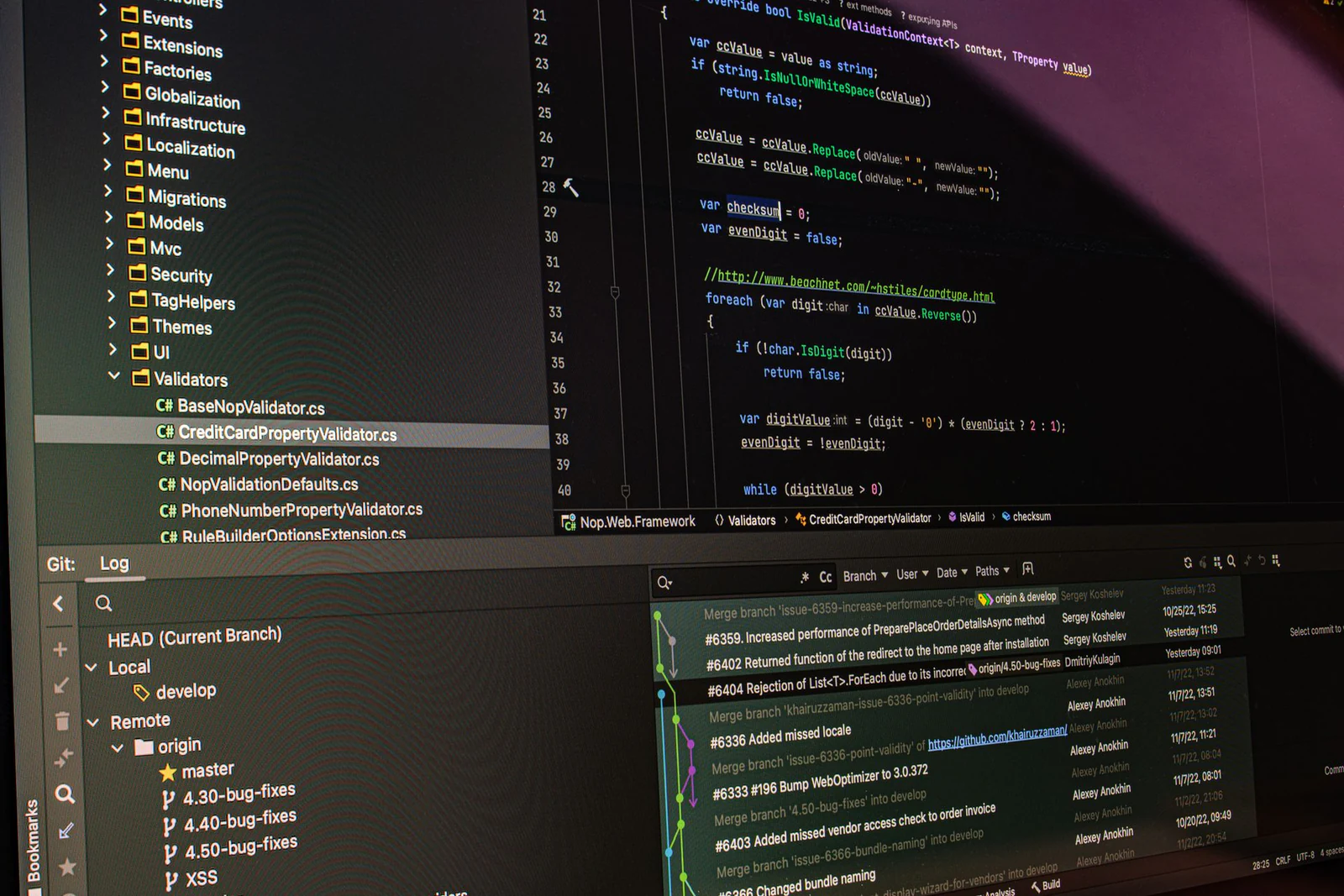
기존 프로젝트의 코드를 읽고 여러 파일을 바꿔야 하는 작업에서는 Claude Code를 먼저 볼 만합니다. 터미널에서 실행되는 명령줄 에이전트이고, 저장소를 읽고 파일을 고치고 명령을 실행합니다. 흐름은 이렇습니다. 작업할 저장소의 터미널에서 Claude Code를 열고, 먼저 관련 파일과 테스트를 조사하게 합니다. 그다음 여러 파일을 바꾸는 작업이면 plan mode로 수정 계획을 받아 검토하고, 승인한 뒤에 수정하게 합니다. plan mode는 터미널에서 Shift+Tab을 눌러 모드 표시가 plan으로 바뀔 때까지 전환하면 켜지고, 승인하기 전에는 파일을 바꾸지 않습니다. 고친 뒤에는 테스트를 다시 실행하게 해 수정이 맞는지 확인하고, 되돌리기 어려운 작업은 실행 전에 확인을 요청합니다. 조사부터 수정, 테스트 실행까지를 내 저장소 안에서 한 번에 이어 가는 것이 이 도구가 맞는 작업의 모양입니다.
이 프로젝트에서 로그인 오류의 원인을 찾아 줘.
먼저 관련 파일과 테스트를 조사하고 수정 계획을 보고해 줘.
내가 승인한 범위에서만 수정하고, 수정 후 테스트 결과를 정리해 줘.
요금제와 한도는 Claude Free·Pro·Max 차이에서 따로 봅니다.
ChatGPT에도 같은 종류의 도구가 있습니다. Codex가 저장소 작업을 맡고, 명령줄, IDE 확장, 클라우드 같은 여러 환경에서 쓸 수 있습니다. 그래서 Claude Code가 항상 낫다고 할 수는 없습니다. 저장소를 연결하는 방식, 작업 환경, 검토 흐름, 한도가 자기 쪽에 맞는지가 기준입니다.
Claude Code와 Codex는 어디서 갈리는가
두 도구는 하는 일이 같아서, 차이는 “어디서 돌고, 어떻게 멈추고, 바뀐 것을 어떻게 검토하는가”에서 납니다.
| 보는 점 | Claude Code | Codex |
|---|---|---|
| 쓰는 곳 | 터미널, IDE, 데스크톱 앱, 웹 | 앱, 웹, 명령줄, IDE 확장, Cloud |
| 멈추는 방식 | 권한 모드로 선택 | 샌드박스와 승인 정책으로 선택 |
| 수정 전 계획 | plan mode | 직접 시험 |
| 되돌리기 | 체크포인트와 /rewind | 리뷰 창의 Revert |
| 지침 파일 | CLAUDE.md | AGENTS.md |
멈추는 방식. Claude Code는 권한 모드를 고릅니다. 기본(Manual) 모드에서는 파일 수정, 셸 명령, 네트워크 접근 전에 대부분 묻고, 수정을 자동으로 받는 모드, 승인 전에는 수정하지 않는 plan mode 등을 Shift+Tab으로 바꿉니다. 다만 시작할 때 어느 모드로 열리는지는 버전, 요금제, 모델, 접속 방식, 조직 설정에 따라 다릅니다. auto 모드는 두 번째 모델이 승인을 대신 검토하는 방식인데, 2.1.283 이후 버전의 대화형 터미널과 VS Code에서는 이 모드가 기본 시작 모드입니다. 다만 쓰는 모델이나 조직 설정이 auto를 지원하지 않으면 Manual로 시작하므로, “늘 승인을 묻는다”도 “늘 자동으로 진행한다”도 단정할 수 없습니다. 쓰는 환경에서 시작 모드를 직접 확인한 뒤 시험합니다. Codex는 샌드박스가 먼저입니다. 읽기 전용, 작업공간 쓰기, 전체 접근 세 단계가 있고 기본은 작업공간 쓰기입니다(Git으로 관리하는 폴더 기준). 기본값에서는 네트워크가 꺼져 있고 쓰기는 작업공간 안으로 제한되며, 작업공간 밖을 고치거나 네트워크가 필요한 명령은 승인을 요청합니다. 파괴적이라고 표시된 앱·MCP 도구 호출은 항상 승인을 받습니다. 한쪽은 “무엇을 물을까”를, 다른 쪽은 “어디까지 허용할까”를 먼저 고르는 구조입니다.
되돌리기와 검토. Claude Code는 수정 도구가 바꾼 파일을 프롬프트마다 체크포인트로 남기고(최근 100개), /rewind로 코드와 대화를 되돌립니다. Bash 명령으로 바꾼 파일은 추적되지 않고 git을 대신하지도 않으므로, 중요한 저장소는 커밋을 먼저 해 둡니다. Codex의 리뷰 창은 기본으로 스테이징하지 않은 변경(Unstaged changes)을 보여 주고, 파일별로 확인 표시를 한 뒤 Stage로 받아들이거나 Revert로 버립니다. Cloud는 작업마다 별도 작업공간에서 돌고, 변경된 파일과 테스트 결과를 확인한 뒤 수정을 더 요청하거나 커밋·PR로 넘깁니다. 채팅에서 PR을 리뷰하게 해도 댓글을 달거나 승인·병합하지는 않습니다.
지침 파일. Claude Code는 프로젝트 루트의 CLAUDE.md를, Codex는 AGENTS.md를 작업 전에 읽습니다. Codex는 전역, 저장소 루트, 현재 디렉터리 순으로 이어 붙이고 가까운 파일이 우선합니다. Claude Code는 2.1.277 이후 버전에서, 작업 디렉터리와 그 위 경로에 CLAUDE.md, .claude/CLAUDE.md, CLAUDE.local.md가 하나도 없을 때 AGENTS.md를 기본으로 읽습니다. 이미 CLAUDE.md를 쓰는 저장소는 AGENTS.md를 자동으로 읽지 않으므로, CLAUDE.md에서 AGENTS.md를 가져오게 하거나 프로젝트 지침 설정을 바꿔야 합니다. 두 도구 모두 이 파일은 강제 설정이 아니라 모델에 주는 지침이므로, 반드시 막아야 하는 동작은 권한·샌드박스 설정으로 막습니다.
이 세 가지는 같은 저장소, 같은 요청으로 시험합니다. 승인 요청이 몇 번, 어느 시점에 왔는지, 바뀐 것을 한눈에 검토할 수 있는지, 잘못된 수정을 되돌리는 데 걸리는 시간이 아래 기록 양식의 “범위 이탈”, “확인 가능성”, “되돌리기” 항목에 들어갑니다.
자료를 묶어 이어 가는 작업
Claude의 Projects는 문서와 지침을 한곳에 두고 여러 대화에서 반복해 쓰는 작업 공간입니다. 프로젝트마다 별도의 대화 기록과 지식 베이스가 있고, 프로젝트 지침을 정해 둘 수 있습니다. 요구사항 문서, 설계 메모, 이전 결정을 지식 베이스에 한 번 올려 두면 새 대화를 열 때마다 같은 자료를 다시 올리지 않아도 됩니다.

이 프로젝트의 요구사항과 기존 설계 문서를 참고해서 새 기능의 변경 범위를 정리해 줘.
기존 결정과 충돌하는 부분을 먼저 찾아 줘.
ChatGPT도 Projects가 있습니다. 관련 대화, 파일, 지침을 한곳에 모으고 프로젝트 지침이 모든 대화에 적용됩니다. 업로드한 파일이나 연결한 자료는 Sources에 둡니다. 이 기능만으로 한쪽이 낫다고 판단할 수는 없고, 중요한 것은 기존 자료를 어떻게 보관하고 새 대화에서 다시 꺼내 쓰는지입니다. 같은 문서 묶음을 두 곳에 올려 같은 질문을 해 보는 것이 가장 빠릅니다.
결과물을 옆에서 확인하며 고치는 작업
Claude의 Artifacts는 Claude가 만든 문서, 대시보드, 작은 대화형 도구를 대화 옆의 별도 창에 열어 주는 기능입니다. 흐름은 이렇습니다. 만들 것을 요청하면 옆 창에 결과물이 열리고, 요청으로 고치거나 문서에서 글을 선택해 Claude에게 그 부분을 고치게 하고, 끝나면 Word, PDF, PowerPoint 같은 형식으로 내보냅니다. 쓰려면 계정에서 코드 실행과 파일 생성을 켜 두어야 합니다.

사용자가 금액과 할인율을 입력하면 최종 가격을 계산하는 작은 도구를 만들어 줘.
먼저 동작하는 형태를 보여 주고, 계산식과 예외 처리를 설명해 줘.
결과물이 대화와 분리된 창에 열리므로, 대화는 지시로 쓰고 결과물은 옆에서 보며 확인합니다.
ChatGPT에서는 Work가 문서, 발표 자료, 스프레드시트, PDF를 만들고 다듬어 내려받게 해 줍니다. 만든 파일은 미리 보고 고칠 곳을 지정해 수정을 요청할 수 있고, 미리보기의 일부를 골라 그 부분만 고치게 하는 주석 기능도 있습니다. Work는 Sites로 웹사이트와 앱도 만들 수 있고, Artifacts도 문서와 발표 자료를 파일로 내보내므로 만들 수 있는 결과물이 크게 갈리지는 않습니다. 대화 옆 창에서 바로 고치는 흐름과 만든 파일을 미리 보고 내려받는 흐름 중 어느 쪽이 손에 맞는지는 같은 요청을 양쪽에 보내 비교합니다.
제작 과정으로 나누면 비교할 지점은 네 군데입니다.
- 첫 결과가 열리는 자리: Artifacts는 대화 옆 창이고, Work는 만든 파일의 미리보기입니다.
- 고칠 곳을 가리키는 방법: Artifacts는 요청 문장이나 문서에서 선택한 글이고, Work 데스크톱 앱은 미리보기의 일부를 골라 남기는 주석입니다. 웹에서는 생성된 파일을 열거나 내려받아 확인합니다.
- 고치지 않은 곳이 그대로인지: 두 곳 모두 수정 요청 뒤에 이전 판과 나란히 놓고 직접 대조합니다.
- 최종 파일: 내가 실제로 쓰는 형식(문서, 발표 자료, 스프레드시트, PDF)으로 나오는지, 열었을 때 서식이 깨지지 않는지 봅니다.
세 번째 항목은 기능이 아니라 시험에서 확인할 점입니다. 필요한 내보내기 형식은 직접 내려받아 열어 봅니다.
긴 PDF와 자료를 읽히는 작업
Claude 채팅에서는 PDF를 최대 1,000쪽까지 올릴 수 있습니다. 100쪽 이하는 텍스트와 시각 요소(표, 그래프)를 함께 분석하고, 101쪽부터 1,000쪽까지는 텍스트만 처리합니다. 1,000쪽을 넘으면 올릴 수 없습니다. 파일은 하나에 500MB까지, 한 채팅에 20개까지입니다. 도표가 많은 보고서나 매뉴얼은 100쪽 이하로 나눠 올리면 쪽마다 시각 요소가 살지만, 문서 전체를 가로지르는 질문은 어려워집니다.
같은 PDF라도 올리는 자리에 따라 처리가 다릅니다. 프로젝트 지식 베이스에 올린 파일은 파일 하나가 30MB까지이고 텍스트를 추출해 읽는 쪽이 중심입니다. 표와 그래프를 눈으로 읽혀야 하는 질문이라면 프로젝트에 넣기 전에 채팅에 직접 올려 같은 질문을 해 보고 답이 달라지는지 확인합니다. 이 한도는 Claude 앱의 도움말 기준이고, 개발자용 API의 한도와는 다른 숫자이므로 섞어 쓰지 않습니다. 쪽 수를 세는 기준도 헷갈리기 쉽습니다. PDF 뷰어가 보여 주는 쪽 번호와 문서에 인쇄된 쪽 번호가 다른 문서가 많으므로, 질문에 “PDF 뷰어 기준 몇 쪽”이라고 적어 두면 근거 쪽을 다시 찾을 때 덜 헷갈립니다.
ChatGPT 앱에서는 PDF 안의 표와 그래프가 어떻게 읽히는지가 요금제에 따라 달라지고, 그 내용은 PDF 글에서 따로 다룹니다. 같은 파일을 양쪽에 올려 비교하기 전에는 어느 쪽이 더 정확하다고 말할 수 없습니다. PDF 질문 방법은 ChatGPT에 PDF 넣고 제대로 질문하는 방법에 있습니다.
누가 어디부터 시험할까
도구 이름보다 내가 하는 일에서 출발하면 시험 범위가 줄어듭니다.
- 문서를 읽고 정리하는 일반 사용자: 코드 도구는 건너뜁니다. 긴 PDF를 읽혀 요약과 근거 쪽 번호를 받는 시험, 같은 자료를 Projects에 두고 질문을 반복하는 시험, 글이나 표를 옆 창에서 고치는 시험, 이 세 가지면 충분합니다.
- 보고서와 회의 자료를 반복해서 만드는 직장인: 결과물을 내보내는 형식(문서, 발표 자료, PDF)이 업무에서 쓰는 형식과 맞는지부터 봅니다. 프로젝트 지침에 보고서 구성을 적어 두고 매달 같은 요청을 보내는 시험이 가장 현실적입니다. 회사 문서는 회사가 허용한 계정과 도구에서만 시험합니다.
- 저장소를 다루는 개발자: Claude Code와 Codex를 같은 저장소, 같은 이슈, 같은 요청 문장으로 시험합니다. 비교 대상은 모델의 말솜씨가 아니라 승인 방식, 변경 내용을 검토하는 방법, 테스트 실행, 내 개발 환경과의 연결입니다.
ChatGPT에서도 시험해 볼 작업
Claude의 도구를 보았다고 해서 ChatGPT를 대체하라는 뜻이 아닙니다. ChatGPT Work에서 확인할 수 있는 기능은 다음과 같습니다.
- 파일을 올리고 코드를 실행해 데이터를 집계하고 차트를 만드는 작업
- 문서, 발표 자료, 스프레드시트, PDF를 만들어 내려받는 작업
- 플러그인으로 파일과 연결한 앱을 함께 쓰는 업무
Claude에도 코드 실행과 파일 생성이 있으므로 한쪽에만 있는 기능은 아닙니다. 어느 쪽이 나은지는 아래처럼 같은 작업으로 확인합니다.
시험에 쓸 요청 문장
같은 조건으로 시험하려면 요청 문장도 같아야 합니다. 아래 세 문장을 양쪽에 그대로 붙여 넣고, 대괄호 안만 자기 작업에 맞게 바꿉니다.

저장소 작업
이 저장소에서 [로그인 실패 시 오류 메시지가 보이지 않는 문제]의 원인을 찾아 줘.
먼저 관련 파일과 테스트를 조사하고, 수정할 파일과 이유를 계획으로 보고해 줘.
내가 승인하기 전에는 파일을 바꾸지 말고, 승인한 뒤에는 그 범위만 수정하고 테스트를 실행해 결과를 알려 줘.
자료를 묶어 이어 가는 작업
첨부한 [요구사항 문서]와 [기존 설계 메모]를 기준으로, [새 알림 기능]을 넣을 때 바뀌는 범위를 정리해 줘.
기존 결정과 충돌하는 부분을 먼저 찾고, 근거가 된 문서와 위치를 같이 적어 줘.
자료에 없는 내용은 추정하지 말고 "자료에 없음"이라고 써 줘.
결과물을 옆에서 확인하며 고치는 작업
[월간 보고서 한 장]을 만들어 줘. 구성은 [요약, 핵심 지표 세 개, 다음 달 계획]이고, 분량은 한 쪽이야.
먼저 초안을 보여 주고, 내가 지정한 문단만 고쳐 줘. 고치지 않은 문단은 그대로 둬.
최종본은 [PDF]로 내려받을 수 있게 해 줘.
두 서비스에 같은 문장을 보낸 뒤에는 결과물만 보지 말고, 처음 계획이 요청 범위를 지켰는지, 고치지 말라고 한 곳을 건드리지 않았는지도 봅니다.
같은 작업을 시켜 직접 고릅니다
두 서비스를 비교하려면 조건을 같게 둡니다.
- 같은 원본 파일이나 같은 저장소를 씁니다.
- 같은 목표와 제약 조건을 같은 문장으로 전달합니다.
- 작업이 끝났는지 같은 기준으로 판정합니다.
- 고쳐 달라고 한 횟수와 오류를 적습니다.
- 과정과 최종 결과물을 함께 봅니다.
한 작업으로 판단하지 말고, 평소 자주 하는 작업 두세 개로 같은 시험을 합니다. 점수를 매기기보다 “수정 요청이 몇 번 필요했는가”만 적어도 충분히 비교됩니다. 가격과 사용량 한도까지 따지려면 요금제 조건을 따로 확인합니다. 한 서비스만 구독하는 기준은 AI 구독 하나만 고른다면에서 이어집니다.
시험 결과는 이렇게 남깁니다
시험이 끝나면 느낌이 아니라 항목으로 적어 둡니다. 며칠 뒤 다시 보면 기억은 대개 마지막 결과 쪽으로 기울어 있기 때문입니다.

아래 양식을 작업마다 한 장씩 복사해 서비스별로 채웁니다.
작업:
서비스:        Claude / ChatGPT
요청 횟수:
범위 이탈:     없음 / 있음 (어디를 바꿨는지)
확인 가능성:
되돌리기:
다시 쓸 자료:
메모:
항목의 뜻은 이렇습니다.
- 요청 횟수: 첫 요청 뒤 고쳐 달라고 한 횟수
- 범위 이탈: 요청하지 않은 파일이나 문단을 바꾼 일이 있었는지
- 확인 가능성: 결과가 맞는지 내가 확인하기 쉬운 형태로 나왔는지(변경 목록, 테스트 결과, 자료 위치)
- 되돌리기: 잘못됐을 때 이전 상태로 돌리기 쉬운지
- 다시 쓸 자료: 같은 자료를 다음 대화에서 다시 올리지 않고 쓸 수 있었는지
다섯 항목 중 내 작업에서 가장 아팠던 것이 무엇인지 보면 어느 쪽이 맞는지 정해집니다. 예를 들어 범위 이탈이 가장 큰 불만이면 계획을 먼저 보고 승인하는 흐름이 있는 쪽이 유리하고, 같은 자료를 계속 다시 올리는 것이 불만이면 Projects의 보관 방식을 비교하면 됩니다.
마무리 정리
- 여러 파일을 고치는 개발은 Claude Code와 Codex를 같은 저장소에서 비교합니다.
- 자료를 묶어 이어 가는 일은 양쪽 모두 Projects가 있으므로, 같은 문서 묶음으로 같은 질문을 해 봅니다.
- 결과물을 다듬는 일은 Artifacts와 Work의 파일 미리보기를 같은 요청으로 비교합니다.
- 도표가 많은 긴 PDF는 100쪽 이하로 나누면 Claude에서 시각 요소까지 분석되지만, 문서 전체에 대한 질문은 어려워집니다.
- 평소 하는 작업 두세 개를 같은 조건으로 시키고, 수정 요청 횟수가 적은 쪽을 고릅니다.
자주 묻는 질문
Claude가 ChatGPT보다 더 좋은 도구인가요?
한쪽이 항상 낫다고 말할 근거는 없습니다. 이 글은 작업별로 먼저 볼 기능을 나누고, 같은 요청을 양쪽에 보내 직접 고르는 방법을 정리했습니다.
Claude Code와 Codex 중 무엇부터 써 봐야 하나요?
쓰는 저장소와 작업 환경에 맞는 쪽부터 같은 작업으로 시험합니다. 저장소를 연결하는 방식, 계획을 승인하는 흐름, 테스트 실행, 사용량 한도가 기준입니다.
Projects는 두 서비스에서 같은 기능인가요?
이름은 같지만 자료를 보관하는 방식과 지침이 적용되는 방식은 각 서비스의 설명을 따로 확인합니다. 같은 문서 묶음으로 같은 질문을 해 보는 것이 가장 빠릅니다.
출처 및 참고자료
마지막 확인
- Claude Help Center · Claude Code common developer use cases
- Claude Help Center · Using Claude Code with your Pro or Max plan
- Claude Help Center · What are Projects?
출처 16개 더 보기출처 접기
- Claude Help Center · What are Artifacts and how do I use them?
- Claude Help Center · Uploading files to Claude
- Claude Code Docs · Choose a permission mode
- Claude Code Docs · Checkpointing
- Claude Code Docs · Claude Code overview
- Claude Code Docs · How Claude remembers your project
- ChatGPT Learn · Sandbox
- ChatGPT Learn · Agent approvals and security
- ChatGPT Learn · Code review
- ChatGPT Learn · Codex Cloud
- ChatGPT Learn · Custom instructions with AGENTS.md
- ChatGPT Learn · Pricing
- ChatGPT Learn · Work with files
- ChatGPT Learn · Get started with ChatGPT Work
- ChatGPT Learn · Use ChatGPT
- ChatGPT Learn · Projects and chats