

Keka와 Bandizip, 압축 프로그램 두 개를 실제로 비교해 본 기록
한글 파일명·암호화·기본 동작 비교
Mac 압축 프로그램 Keka와 Bandizip을 같은 테스트 파일로 직접 설치해 ZIP·7Z 암호화, 한글 파일명 보존, 기본 압축 동작을 비교하고 가격·형식까지 정리했습니다.

목차
압축 프로그램 선택이 왜 번거로운가
macOS는 Finder에서 ZIP 압축·해제를 기본으로 지원합니다. 그런데 압축 파일에 비밀번호를 걸거나, RAR·7Z처럼 Finder가 다루지 못하는 형식을 받거나, 한글 파일명이 깨지지 않는지 확인해야 하는 순간에는 기본 기능만으로 부족합니다. Mac App Store에서 직접 “압축”을 검색하면 Keka, Bandizip을 포함해 여러 앱이 나오는데, 가격도 무료부터 수만 원까지 제각각이고 지원 형식 표도 앱마다 다르게 적혀 있어 어느 쪽을 받아야 할지 판단하기 어렵습니다. 이 글은 Keka와 Bandizip 두 앱을 실제로 설치해 같은 테스트 파일로 압축·암호화·해제를 돌려 본 기록입니다. 두 앱 모두 직접 테스트했기 때문에 “어느 쪽이 더 낫다”는 비교도 테스트한 항목 안에서는 근거를 가지고 쓸 수 있었습니다.
테스트 환경과 방법
macOS 27.2(Golden Gate, 2026-10-26 배포, Keka 최소 요구 버전 10.10과 Bandizip 최소 요구 버전 10.13을 모두 만족) · Keka(웹사이트 직접 다운로드, 버전 1.6.8) · Bandizip(Mac App Store, 버전 7.39) · 2026-11-02 확인. 실제 개인 파일이 아니라 민감 정보가 없는 합성 테스트 파일을 새로 만들어 썼습니다: 짧은 텍스트 파일 문서1.txt, 한글 폴더 안의 문서2.txt, 5MB 임의 바이너리 파일 큰파일.bin. 두 앱 모두에서 같은 폴더를 ZIP으로 압축, 7Z + AES-256 비밀번호로 압축, 그리고 각 결과물을 명령줄 도구(7z, unzip)로 다시 열어 파일 목록·암호화 여부·내용을 확인하는 과정을 거쳤습니다. 원본과 압축 해제 결과물을 바이트 단위로 비교(cmp)해 내용이 정확히 같은지도 확인했습니다.
Finder에서 바로 압축해 보기
open -a 호출과 File 메뉴 외에, 실제로 가장 많이 쓰게 되는 경로인 Finder 우클릭과 드래그 앤 드롭도 추가로 확인했습니다.
우클릭 메뉴는 둘 다 최상위가 아니라 “서비스” 안에 있다
Finder에서 폴더를 우클릭하면 Keka도 Bandizip도 메뉴 맨 위가 아니라 서비스 하위 메뉴 안에 압축 항목이 들어 있습니다. 서비스를 펼치면 “(이름).7z으로 압축하기”, “(이름).zip으로 압축하기”(macOS 기본 제공), “반디집으로 압축 풀기”, “반디집으로 압축하기”, “Keka로 압축 풀기”, “Keka로 압축하기”, “Keka에게 보내기”가 같은 하위 메뉴 안에 나열됩니다. 즉 우클릭 한 번으로 바로 보이는 전용 메뉴 항목은 없고, 두 앱 모두 클릭이 한 단계 더 필요합니다.
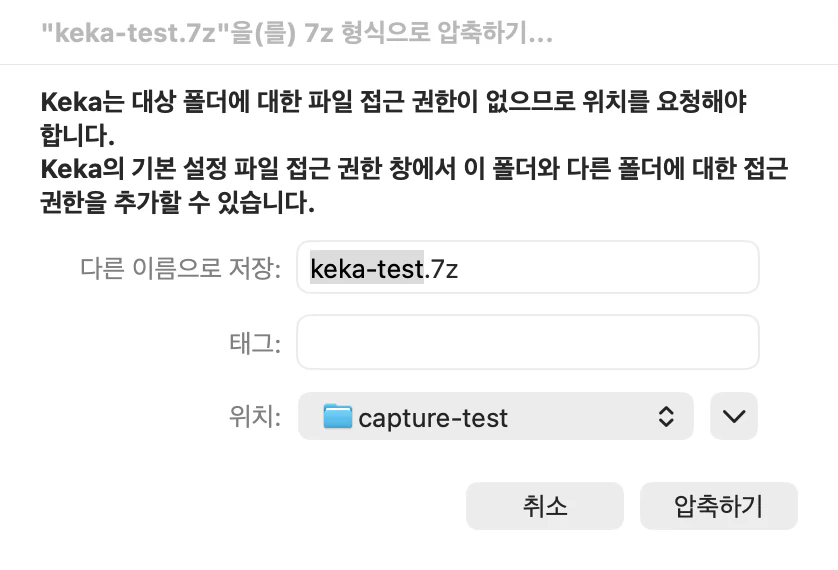
클릭 이후의 흐름은 다릅니다. Keka는 서비스 → Keka로 압축하기를 누르면 바로 압축이 시작되는데, macOS 샌드박스 때문에 처음 접근하는 폴더마다 “Keka는 대상 폴더에 대한 파일 접근 권한이 없으므로 위치를 요청해야 합니다”라는 저장 위치 승인 창이 한 번 뜹니다. Bandizip은 서비스 → 반디집으로 압축하기를 누르면 “새로 압축” 대화상자가 열려 압축 형식·암호 설정을 확인한 뒤 압축 시작을 한 번 더 눌러야 압축이 진행됩니다.
드래그 앤 드롭도 창 구조가 다르다
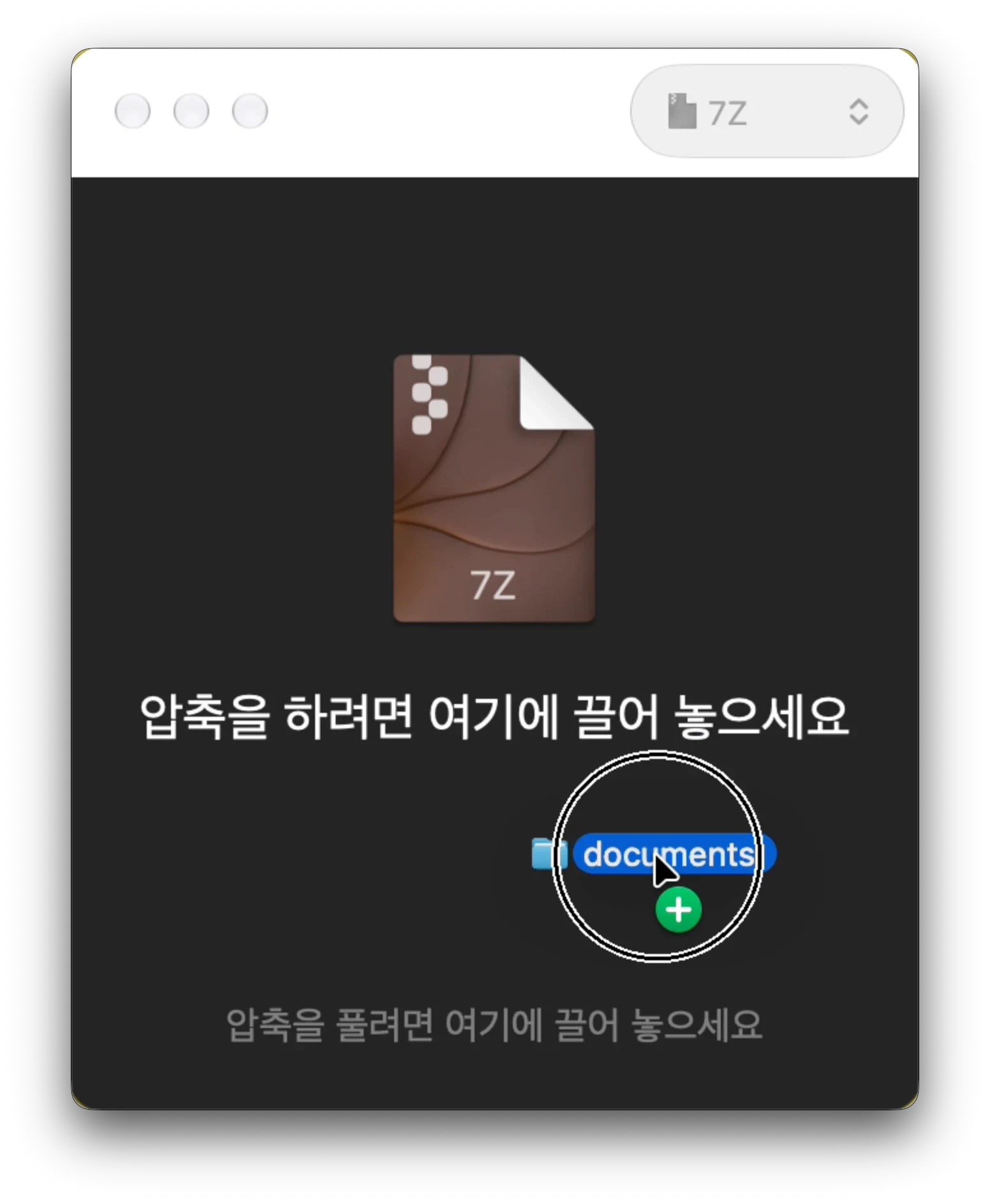
여기서는 뒤에 나오는 open -a 호출이나 Finder 아이콘에 폴더를 한 번 놓는 방식이 아니라, Keka·Bandizip 앱이 이미 떠 있는 상태에서 Finder 폴더를 그 앱 창으로 직접 끌어다 놓는 경우를 봤습니다. Keka는 현재 선택된 형식(테스트 시점엔 7Z)이 적힌 드롭존 하나만 뜨고(“압축을 하려면 여기에 끌어 놓으세요”) 그 자리에 놓으면 압축이 시작됩니다.
Bandizip은 같은 창 안에 “압축 파일 열기”와 “새로 압축하기” 두 카드가 함께 있어서, 압축하려면 그중 “압축하기” 영역에 정확히 놓아야 합니다.
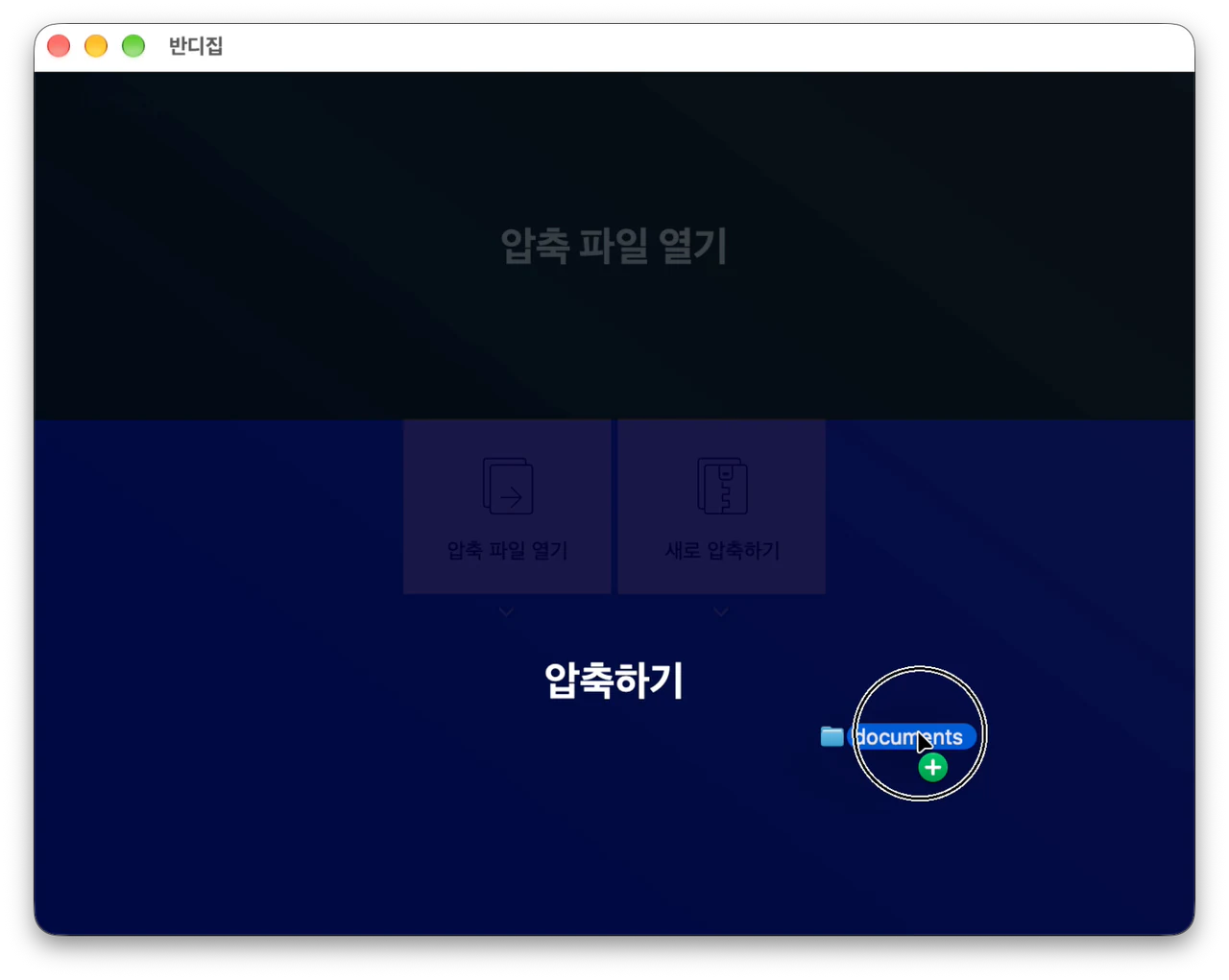
해제와 압축 기능이 한 창에 공존하는 대신, 압축 전용 드롭존만 보이는 Keka보다 선택할 대상이 하나 더 많습니다.
폴더 크기별로 압축해 실제 크기를 비교
이 저장소의 실제 문서 파일(documents, 2.8MB·112개), 이미 쓴 실제 스톡 사진(photos, 44.5MB·23개), 둘을 섞은 폴더(mixed, 10.9MB·10개)를 Keka와 Bandizip 양쪽에서 ZIP·7Z로 각각 압축했습니다.
| 폴더(원본 용량) | Keka ZIP | Keka 7Z | Bandizip ZIP | Bandizip 7Z |
|---|---|---|---|---|
| documents(2.8MB, 문서 위주) | 939KB | 622KB | 966KB | 622KB |
| mixed(10.9MB, 문서+사진) | 10.7MB | 10.7MB | 10.7MB | 10.7MB |
| photos(44.5MB, 사진 위주) | 44.3MB | 44.3MB | 44.4MB | 44.3MB |
7Z 결과는 세 폴더 모두 표시 용량이 두 앱 사이에 완전히 같았고(7Z는 둘 다 같은 7-Zip 압축 엔진을 쓰기 때문으로 보입니다), ZIP은 documents 폴더에서만 표시값 기준 약 3%(939KB 대 966KB) 차이가 났고 mixed·photos는 표시값이 같았습니다. 정확한 바이트 단위 비교까지는 하지 않았습니다. 이미 JPEG로 압축된 사진 폴더는 어느 쪽으로 압축해도 용량이 거의 줄지 않았고(44.5MB → 44.3MB대), 텍스트 위주인 문서 폴더만 뚜렷하게 줄었습니다(2.8MB → 622KB, 7Z 기준 약 78% 감소). 압축 소요 시간은 재지 않았지만, 이 정도 용량에서는 두 앱 모두 체감상 즉시 끝나 체감되는 차이를 확인하지 못했습니다.
압축 세부 설정은 노출 방식이 다르다
7Z로 압축할 때 세부 설정을 바꿀 수 있는지는 달랐습니다. Bandizip의 “새로 압축” 창은 압축 형식을 7Z로 고르면 그 자리에서 압축 방식(LZMA2), 솔리드 블록 크기(1MB–1024MB 또는 솔리드 전체), CPU 스레드 수(자동–12), 파일명 암호화 여부를 바로 조정할 수 있습니다. Keka는 압축을 시작하는 화면 자체에는 이런 옵션이 없고, 대신 환경설정의 성능 탭에서 동시 작업 최댓값·동시 압축 최댓값·동시 압축 해제 최댓값·작업당 스레드 수 제한·작업 우선순위(QoS)를 전역으로 설정합니다. 즉 Bandizip은 압축하는 그 순간 압축 파일 하나에 대해 세부값을 조정하고, Keka는 앱 전체의 백그라운드 작업 방식을 미리 정해 두는 쪽입니다. 대용량 폴더를 압축 방법(솔리드 블록, 스레드 수)까지 그때그때 조정하고 싶다면 Bandizip 쪽이, 평소엔 신경 쓰지 않다가 배터리 사용 중에만 전력을 아끼고 싶다면 Keka의 전역 QoS 설정 쪽이 맞습니다.
Keka로 압축해 보기
ZIP 압축 — 드래그 한 번으로 끝난다
Keka 아이콘에 테스트 폴더를 올리면(또는 open -a Keka <폴더>) 바로 압축 설정 창이 뜨고, 기본 저장 위치는 압축할 폴더와 같은 자리입니다. macOS 샌드박스 특성상 다른 위치에 저장하려면 별도의 “위치” 선택 팝업에서 한 번 더 허용해야 했습니다.
기본값 그대로 압축하기를 누르니 원본.zip(약 5.24MB)이 만들어졌고, unzip -l로 다시 열어 보면 한글 파일명이 깨져 보였습니다. 다만 이 깨짐은 터미널이 파일명을 표시하는 방식(인코딩) 문제일 뿐, 실제로 압축을 풀어 보면 한글 폴더명과 파일명이 정확히 그대로 복원되고 내용도 원본과 완전히 같았습니다(cmp로 바이트 단위 일치 확인). 즉 “목록 보기 화면의 글자가 깨져 보인다”와 “실제로 파일이 깨진다”는 서로 다른 문제이고, Keka의 ZIP 압축·해제 자체는 한글 파일명을 문제없이 다뤘습니다.
7Z + 비밀번호 — 형식을 바꾼 뒤엔 재시작이 필요하다
Keka와 Bandizip 공식 페이지 모두 7Z 형식의 암호화 방식으로 AES-256을 지원한다고 밝히고 있습니다. 이번 테스트에서는 비밀번호를 걸어 7Z로 압축한 뒤 비밀번호 없이는 파일 목록 자체가 보이지 않는다는 점까지는 직접 확인했지만, 실제로 쓰인 암호화 알고리즘이 AES-256이 맞는지를 별도로 검증하지는 않았습니다. 즉 “암호화되어 목록도 안 보인다”는 직접 테스트로 확인한 사실이고, “AES-256을 쓴다”는 공식 사양을 그대로 전달하는 내용입니다.
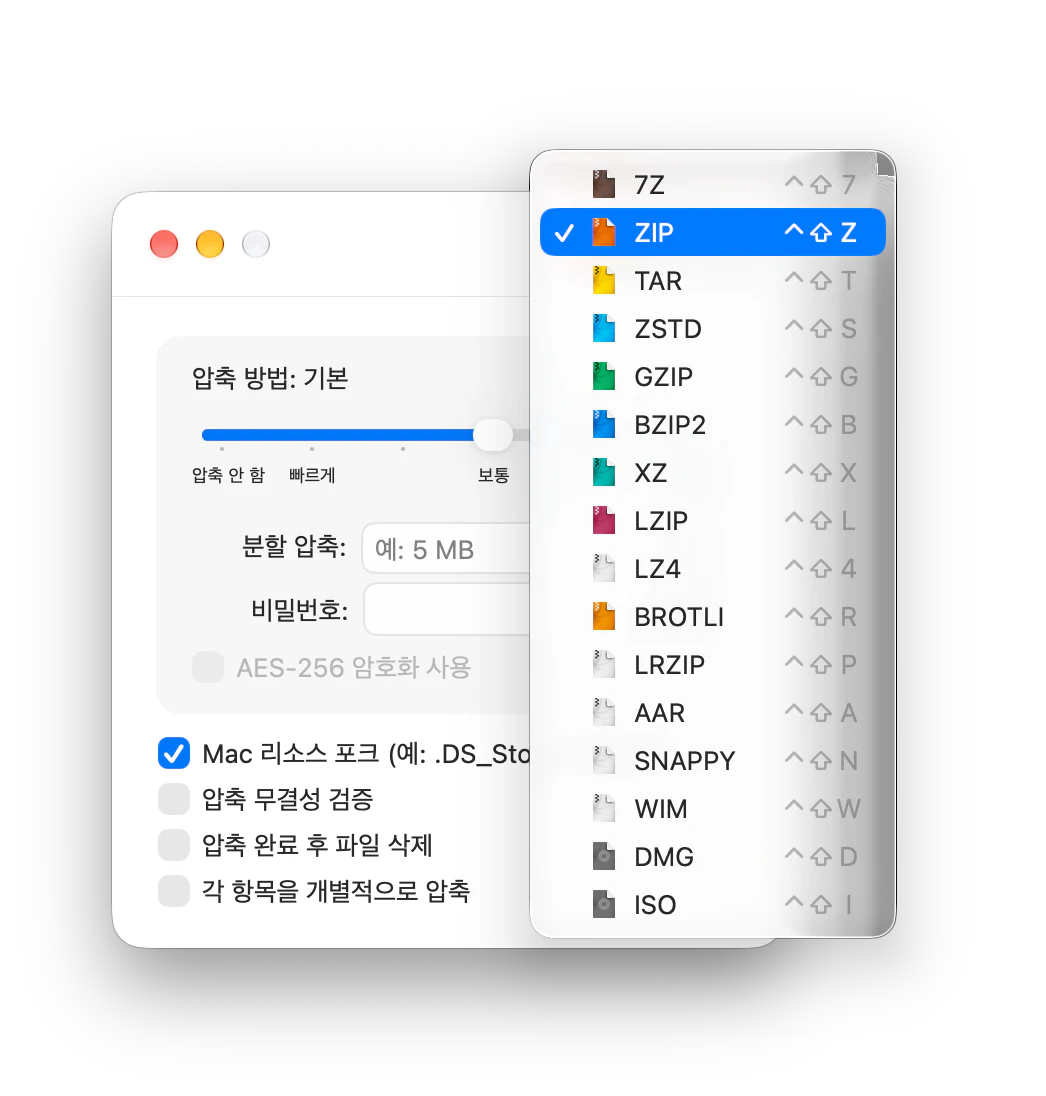
Keka 환경설정의 압축 탭에는 7Z, ZIP, TAR, ZSTD, GZIP, BZIP2, XZ, LZIP, LZ4, BROTLI, LRZIP, AAR, SNAPPY, WIM, DMG, ISO까지 16개 형식이 팝업 메뉴로 나열되어 있습니다. 기본 형식을 ZIP에서 7Z로 바꾸고 “압축 시 항상 비밀번호를 요청” 항목을 켜면, 이후 압축 작업마다 압축 대기열의 해당 줄에 비밀번호 입력란이 바로 나타납니다. 다만 이 설정은 Keka를 완전히 종료하고 다시 실행해야 적용됐습니다. 이미 실행 중인 Keka에 새 파일을 올리는 것만으로는 형식 변경이 반영되지 않아서, 설정을 바꾼 뒤 결과물이 여전히 이전 형식으로 나온다면 환경설정이 아니라 재시작 여부를 먼저 확인해 볼 만합니다.
비밀번호 weftware2026test로 7Z 압축을 마친 뒤 명령줄로 다시 확인했습니다. 비밀번호 없이 7z l(목록 보기)을 실행하면 “암호화된 압축 파일을 열 수 없다”는 오류가 나 파일 목록 자체가 보이지 않았고, 틀린 비밀번호도 거부됐습니다. 올바른 비밀번호를 넣으면 파일 3개, 5,242,967바이트로 원본과 정확히 일치했고, 압축을 풀어 보면 한글 파일명과 바이너리 내용 모두 원본과 바이트 단위로 같았습니다. 즉 Keka의 7Z 암호화는 파일 내용뿐 아니라 파일 이름까지 암호화해서, 비밀번호를 모르면 압축 파일 안에 무엇이 들어 있는지조차 알 수 없는 방식으로 동작했습니다.
Bandizip으로 압축해 보기
폴더를 바로 열면 압축되지 않는다
Keka와 다르게, open -a Bandizip <폴더> 명령으로 폴더를 열면 Bandizip이 그 폴더를 “압축 파일처럼 열어 보려다” 실패하면서 “파일을 열 수 없습니다(Code:0xa0000015)” 오류가 났습니다.
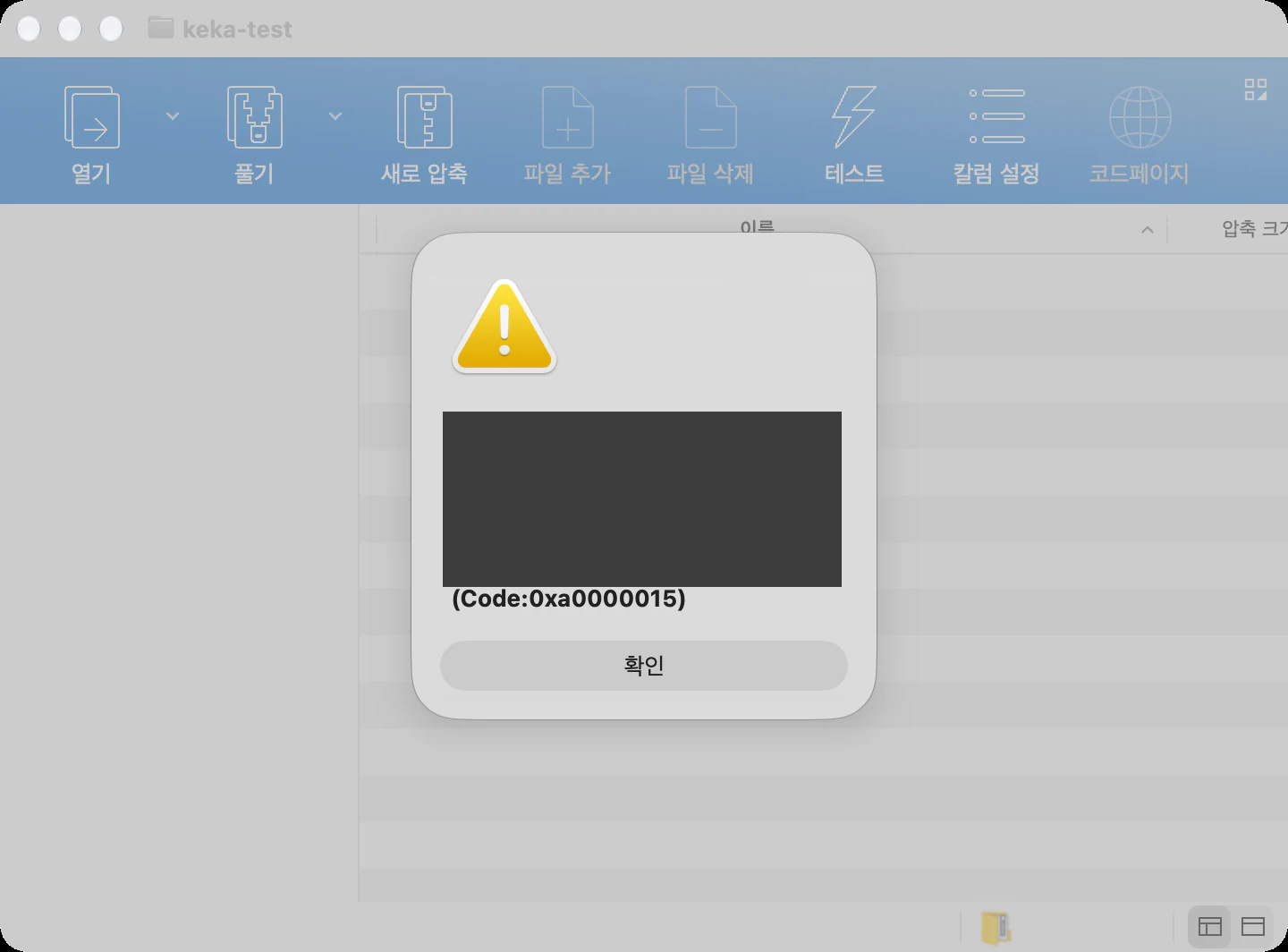
open -a Bandizip <폴더>로 테스트 폴더를 열었을 때 뜬 오류(2026-11-02 확인). 경로는 가렸습니다.이번 테스트에서는 그 뒤 Bandizip의 File 메뉴에서 “새로 압축”을 선택해 파일 목록·추가 버튼·압축 형식 선택·암호 설정 버튼·압축 시작 버튼이 모인 별도의 창으로 압축을 진행했습니다.
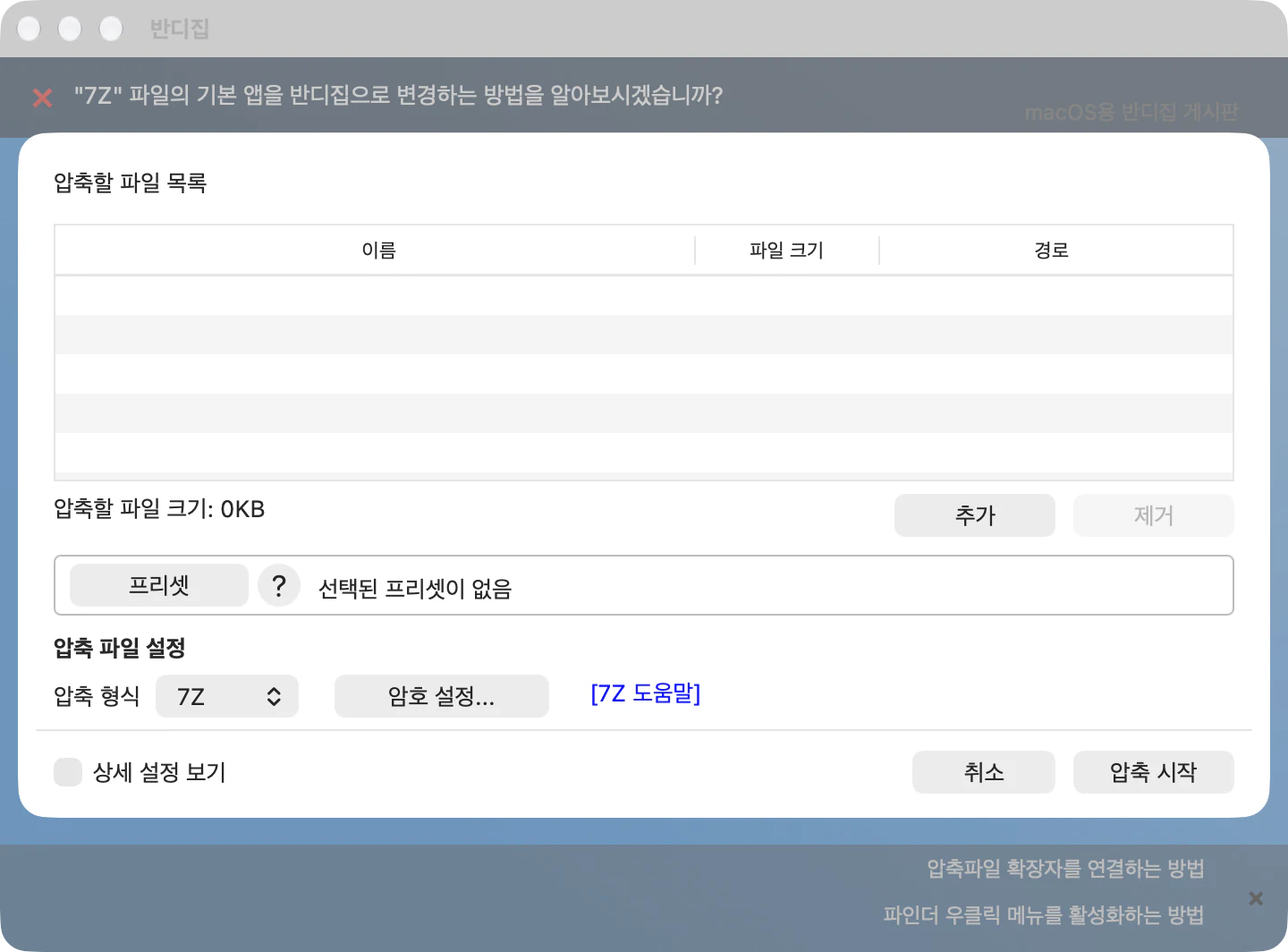
이 절에서는 open -a 호출과 앱 내부 File 메뉴 흐름만 실제로 써 봤습니다. 확인된 사실은 이 두 가지 방법에서 Keka처럼 폴더를 열자마자 바로 압축이 시작되지는 않는다는 점입니다. Finder 우클릭 서비스 메뉴와 드래그 앤 드롭으로 압축하는 경로는 뒤의 “Finder에서 바로 압축해 보기”에서 별도로 확인했습니다.
암호 설정 — 전용 대화상자와 최소 글자수 안내
“새로 압축” 창에서 압축 형식을 7Z로 고르고 “암호 설정” 버튼을 누르면 “암호 설정”·“암호 확인” 두 칸이 있는 별도 대화상자가 뜹니다. 두 칸에 같은 비밀번호(test1234)를 넣고 “암호 보이기”를 켜서 눌러 보니, 입력한 비밀번호가 8자 미만이면 경고가 표시되는 것도 확인했습니다. 압축이 끝난 원본_반디집.7z을 명령줄로 다시 열어 보면 Keka와 마찬가지로 비밀번호 없이는 목록조차 보이지 않았고(암호화 확인), 틀린 비밀번호는 거부되고 올바른 비밀번호로는 폴더 2개·파일 3개·5,242,967바이트가 원본과 정확히 일치했습니다. 압축을 풀어 보면 한글 파일명과 바이너리 내용 모두 원본과 바이트 단위로 같았습니다. 같은 방식으로 만든 원본_반디집.zip(비밀번호 없음)도 unzip -l 목록 표시에서는 한글이 깨져 보였지만, 실제 압축 해제는 Keka의 ZIP과 마찬가지로 파일명과 내용이 원본과 정확히 같았습니다.
앱이 스스로 밝힌 두 가지 제한
Bandizip 안의 도움말(팁) 패널에는 “코드페이지 자동 인식 기능이 정상 작동하지 않습니다”, “분할 압축 파일의 압축이 풀리지 않습니다”라는 항목 두 가지가 있었습니다. 제목만 보면 전면 고장처럼 읽히지만, 공식 도움말 페이지에는 코드페이지 자동 인식은 추정 방식이라 일부 문자열에서 오인식이 날 수 있다는 뜻이고 분할 압축은 첫 조각을 열고 나머지 조각을 같은 폴더에 두면 정상적으로 풀린다는 조건이 적혀 있습니다. 이 두 항목은 직접 재현해 확인하지는 않았습니다.
두 앱을 나란히 놓고 비교
테스트로 확인한 것
| 항목 | Keka | Bandizip |
|---|---|---|
| ZIP 압축·해제, 한글 파일명 보존 | 정상 | 정상 |
| 7Z 비밀번호 압축(파일명 포함, AES-256은 공식 사양) | 정상, 비밀번호 없이 목록 조회 불가 | 정상, 비밀번호 없이 목록 조회 불가 |
open -a로 폴더를 열었을 때 바로 압축 시작 | 가능 | 불가(File 메뉴의 “새로 압축” 창 필요) |
| Finder 우클릭 메뉴 위치 | 서비스 하위 메뉴 | 서비스 하위 메뉴(동일) |
| Finder 서비스 메뉴 클릭 후 흐름 | 바로 압축(최초 1회 저장 위치 승인) | “새로 압축” 대화상자 → 압축 시작 클릭 필요 |
| 폴더 크기별 압축 결과(ZIP·7Z) | documents 폴더 ZIP만 표시값 기준 약 3% 차이, 나머지는 표시값 동일 | 위와 동일, 사실상 동률 |
| 7Z 압축 세부 설정(스레드·솔리드 블록) | 압축 화면엔 없음, 환경설정에 전역 스레드/QoS만 | 압축 화면에서 즉석 조정(스레드 수, 솔리드 블록 크기) |
| 비밀번호 입력 방식 | 압축 대기열 줄 안의 입력란 | 별도 “암호 설정” 대화상자, 최소 8자 안내 |
| 형식 변경 적용 시점 | 앱 재시작 후 | 매번 “새로 압축” 창에서 선택 |
| RAR5 압축 해제 | 가능(직접 테스트) | 가능(직접 테스트) |
| EGG·ALZ 압축 해제 | 미지원으로 보임(GitHub 이슈 #1200 미해결, 직접 테스트는 못함) | 공식 지원(Bandizip FAQ, 직접 테스트는 못함) |
ZIP·7Z 압축과 한글 파일명 처리, 7Z 비밀번호 압축, RAR5 해제, 수십 MB급 폴더의 압축 결과 용량은 두 앱이 동등했습니다. 실제 차이는 “압축 시작까지 클릭 수”, “압축 순간 세부 설정 조정 가능 여부”, “EGG·ALZ 같은 구형 포맷 지원” 세 가지로 좁혀집니다.
지원 형식과 가격
| 항목 | Keka | Bandizip |
|---|---|---|
| 압축(생성) 가능 형식 | 14종(keka.io 기준) 또는 16종(Keka 환경설정 화면·Mac App Store 기준, 아래 설명 참고) | 6종(ZIP, 7Z, ZIPX, TAR, TGZ, GZ, Bandizip 제품 페이지 기준) |
| 압축 해제 가능 형식 | 33종(keka.io 기준, RAR·ZIPX·EXE·CAB·MSI·APK 등 포함) | 39종(제품 페이지 기준) 또는 44종(Mac App Store 기준, RAR·RAR5·RAR7·ALZ·EGG·ISO·TAR 계열 등 포함) |
| 배포 방식 | 공식 웹사이트 무료 다운로드 + Mac App Store | Mac App Store 전용 |
| 가격 | 무료(웹사이트), Mac App Store ₩9,900(기능 동일, 후원 성격) | 일회성 구매 ₩33,000(영구 라이선스) 또는 Bandizip 365 구독(연 ₩9,900, 1주 무료 체험) |
| 최소 macOS | 10.10 | 10.13–11.0(출처별로 다름, 아래 설명 참고) |
keka.io 공식 설명에 따르면 웹사이트 무료 버전과 Mac App Store 유료 버전(₩9,900, 1인 개발자 후원 성격)은 기능 차이가 없습니다. Bandizip은 Mac App Store 전용 배포이고, 이번 테스트에 쓴 일회성 구매(₩33,000)와 Bandizip 365 구독(월 ₩1,000–1,100, 스토어 페이지에 두 값이 같이 표시되니 결제 전 재확인 권장) 모두 기능은 동일합니다. Bandizip의 최소 macOS 버전은 공식 자료마다 10.13–11.0으로 다르게 적혀 있지만, 이번 테스트 환경(27.2)은 어느 쪽 기준이든 만족했습니다.
형식 지원 개수도 공식 페이지마다 다릅니다. Keka는 압축 가능 14–16종, 해제 가능 33종(keka.io 기준)이고, Bandizip은 압축 가능 5–6종(제품 페이지·Mac App Store), 해제 가능 39–44종(제품 페이지·Mac App Store)입니다. 숫자만 보면 “새로 만드는” 형식은 Keka가, “풀어야 하는” 형식은 Bandizip이 더 많지만, 특정 형식 하나가 꼭 필요하다면 숫자보다 그 형식이 실제로 지원 목록에 있는지를 공식 페이지에서 직접 확인하는 쪽이 정확합니다.
RAR5 실사용 검증과 EGG·ALZ 지원 비교
형식 개수표만으로는 “내가 받는 파일이 실제로 열리는가”를 알 수 없어서, 자주 보이는 형식 몇 개를 직접 테스트했습니다. 오픈소스 테스트용 저장소(rar-test-files)에서 가져온 RAR5 샘플 파일은 Keka·Bandizip 둘 다 문제없이 열렸습니다 — RAR5는 더 이상 Bandizip만의 강점이 아닙니다.
EGG·ALZ는 직접 열어 보는 테스트를 하지 못했습니다. 두 포맷은 ESTsoft의 옛 ALZip이 만든 포맷인데, ALZip Mac판은 이미 단종되었고 이번에 찾아본 범위에서는 Mac에서 이 포맷을 새로 만들 수 있는 도구를 찾지 못했습니다(Bandizip for Mac 공식 페이지도 압축 가능 형식에 ALZ·EGG를 올리지 않고 “열 수 있다”고만 안내합니다). 그래서 직접 만든 샘플로 해제까지 확인하지는 못했습니다. 공식 자료만 비교하면, Bandizip 공식 FAQ에는 “ALZ, EGG를 포함한 여러 형식을 해제할 수 있다”는 문구가 있고, Keka는 공식 지원 형식 목록(keka.io)에 ALZ·EGG가 없고 GitHub 공식 저장소에 EGG 지원 요청 이슈(#1200)가 2022년부터 미해결로 열려 있어 아직 지원하지 않는 것으로 추정됩니다. 다만 이 이슈가 ALZ 동작까지 입증하는 것은 아니고, 이번 테스트에서 두 앱이 실제 EGG·ALZ 파일을 여는 모습을 직접 확인하지는 못했습니다. 오래된 한국 자료실 파일을 가끔 받아야 한다면 이 부분은 Bandizip 쪽이 유리합니다.
별점은 Mac App Store의 Keka 페이지에 “개요를 표시할 만큼 충분한 평점이 없다”고만 표시되어 실제 별점 숫자는 비공개입니다. 평점 수가 적거나 보이지 않는 상황에서는 평점을 근거로 어느 앱이 더 낫다고 말할 수 없습니다.
어느 쪽을 받을지 바로 정하고 싶다면
지금까지 직접 확인한 내용을 종합하면, 아래 표로 먼저 좁혀 볼 수 있습니다.
| 상황 | 더 적합한 선택 |
|---|---|
| ZIP·7Z 압축에 비밀번호만 걸면 되고, 추가 결제 없이 쓰고 싶음 | Keka 무료 버전(웹사이트 다운로드) |
| Finder에서 우클릭하거나 폴더를 열자마자 세부 설정 없이 바로 압축을 끝내고 싶음 | Keka(클릭 수가 더 적음) |
| 대용량 폴더를 압축할 때 스레드 수·솔리드 블록 크기 같은 세부값을 그때그때 조정하고 싶음 | Bandizip |
| 오래된 한국 자료실 파일(EGG·ALZ)을 가끔 받아서 풀어야 함 | Bandizip |
| 받는 압축 파일 형식이 RAR5 정도까지면 충분함(RAR5는 두 앱 다 지원) | 둘 다 가능, 다른 기준으로 선택 |
| 압축할 파일을 화면에서 하나씩 골라 담는 흐름이 익숙함 | Bandizip |
| 앱 구매·구독에 비용을 쓸 생각이 없음 | Keka 무료 버전으로 충분 |
| 이미 Bandisoft의 다른 제품(Honeyview 등)을 쓰고 있어 익숙함 | Bandizip |
기능 자체가 아니라 “내 작업 습관·결제 의향·받는 파일 형식에 더 맞는 쪽”을 기준으로 삼은 표입니다. 결제할 의향이 없고 세부 설정·구형 포맷이 필요 없다면 Keka가 기본 선택지에 더 가깝고, 그 반대라면 유료라도 Bandizip을 고를 이유가 있습니다.
공식 다운로드 링크
- Keka 공식 웹사이트(무료 다운로드): www.keka.io/en
- Keka(Mac App Store, 유료 후원본): apps.apple.com/kr/app/keka/id470158793
- Bandizip for Mac 제품 페이지: www.bandisoft.com/bandizip.mac
- Bandizip(Mac App Store, 일회성 구매): apps.apple.com/kr/app/id1265704574
- Bandizip 365(Mac App Store, 구독): apps.apple.com/kr/app/id1596426184
마무리 정리
- 세부 설정 없이 빠르게 끝내고 싶다면 Keka 무료 버전을 받습니다.
- 압축할 때마다 솔리드 블록·스레드 수를 조정하고 싶다면 Bandizip을 받습니다.
- 오래된 한국 자료실 파일(EGG·ALZ)을 받을 일이 있다면 Bandizip을 받습니다.
- ZIP·7Z 비밀번호, 한글 파일명, RAR5 해제만 필요하다면 둘 중 아무거나 받아도 됩니다.
자주 묻는 질문
Keka와 Bandizip 중 어느 쪽이 더 많은 압축 형식을 지원하나요?
압축(생성) 형식은 Keka가 더 많습니다(keka.io 기준 14종, 실제 환경설정 화면·Mac App Store 기준 16종 vs Bandizip 제품 페이지 기준 6종). 반대로 압축 해제(압축 풀기)는 Bandizip이 더 많습니다(제품 페이지 기준 39종, Mac App Store 기준 44종 vs Keka 33종). 정확한 개수는 공식 페이지마다 조금씩 다르므로, 특정 형식 하나가 꼭 필요하다면 그 형식이 실제로 지원 목록에 있는지 확인하는 것이 안전합니다.
Keka 무료 다운로드본과 Mac App Store 유료본은 기능이 다른가요?
아닙니다. keka.io 공식 설명에 따르면 두 버전은 같은 앱이고 기능 차이가 없습니다. Mac App Store 구매(₩9,900)는 개발자 후원 성격이며, 웹사이트에서 받는 무료 버전을 써도 압축·해제 기능은 동일합니다.
Bandizip은 Mac App Store 밖에서도 받을 수 있나요?
macOS용 Bandizip은 Mac App Store 전용 배포입니다. 공식 비교 페이지에 따르면 일회성 구매(₩33,000, 영구 라이선스)와 Bandizip 365(월/연 구독) 두 가지 판매 방식이 있고, 기능은 두 쪽이 동일합니다.
두 앱 모두 비밀번호를 건 압축 파일의 파일 목록도 숨길 수 있나요?
네. 이번 테스트에서 Keka와 Bandizip 모두 7Z 형식에 비밀번호를 걸어 압축하면, 비밀번호 없이 `7z l`(목록 보기) 명령 자체가 거부되었습니다. 즉 파일 이름까지 암호화되어, 비밀번호를 모르면 압축 파일 안에 무엇이 들어 있는지도 확인할 수 없었습니다. 두 앱의 공식 페이지는 이 암호화 방식이 AES-256이라고 밝히고 있지만, 알고리즘 자체를 직접 검증하지는 않았습니다.
출처 및 참고자료
마지막 확인
- Apple · Keka (Mac App Store, 한국)
- Keka · Keka 공식 웹사이트
- Keka · Keka Privacy Policy
출처 10개 더 보기출처 접기
- Bandisoft · Bandizip for Mac 제품 페이지
- Bandisoft · About Bandizip for macOS (Edition Comparison)
- Apple · 반디집: 압축 및 압축해제 프로그램 (Mac App Store, 한국)
- Apple · Bandizip 365 (Mac App Store, 한국)
- Bandisoft · Bandisoft Privacy Policy
- Bandisoft · Bandizip 코드페이지 자동 인식 문제
- Bandisoft · Bandizip 분할 압축 안내
- Bandisoft · Bandizip for Mac - How to open ALZ and EGG files
- Bandisoft · Bandizip for Mac 공식 페이지(영문, 압축·해제 형식 목록)
- GitHub (Keka 공식 저장소) · [REQ] Support for ALZip EGG files · Issue #1200 · aonez/Keka